
索尼Net MD MZ-N707随身听USB拷歌教程
前言
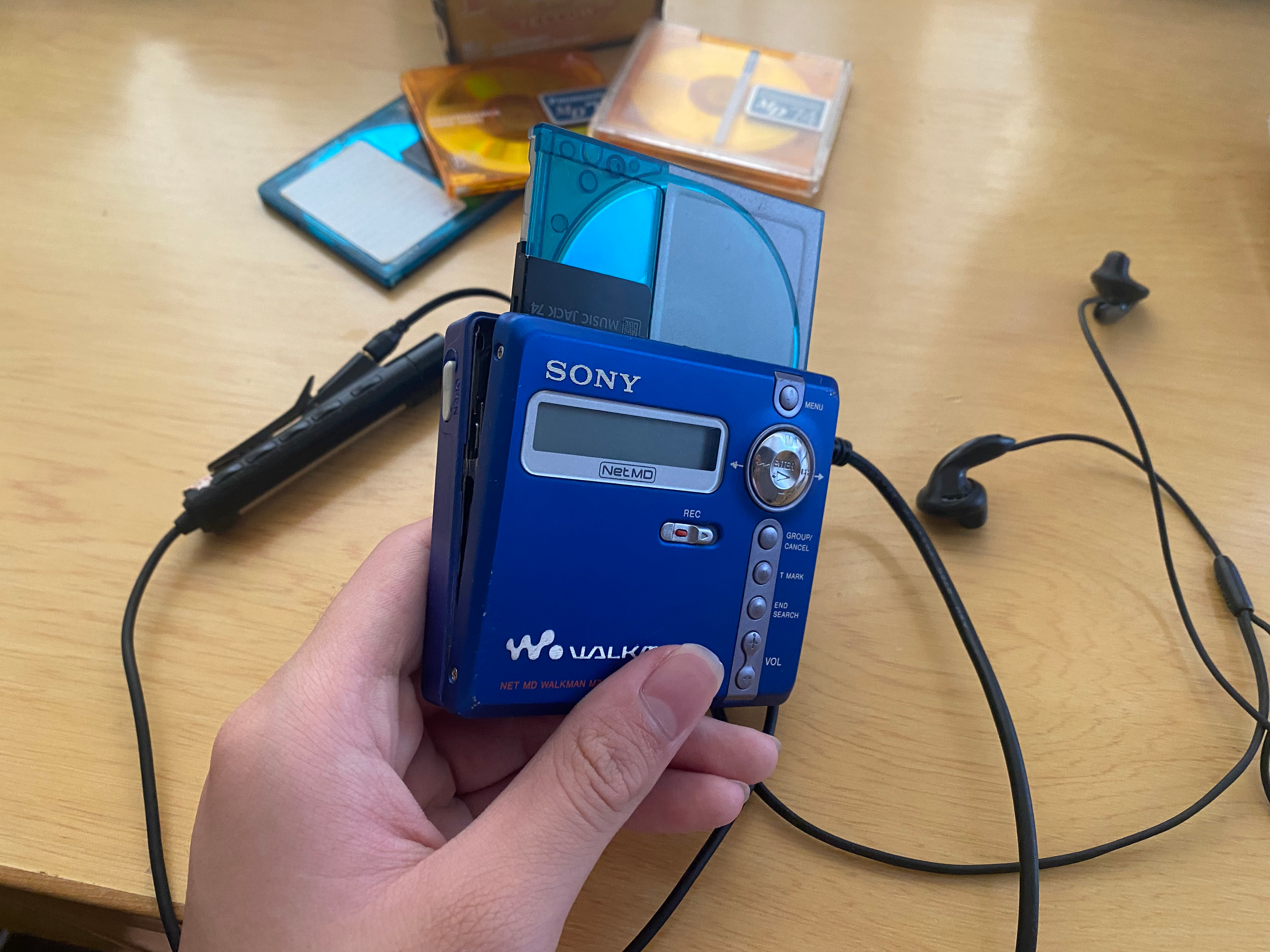
在家没事的时候找到了个老古董,SONY Net MD Walkman MZ-N707,但OpenMG Jukebox的光碟不见了,于是我研究了两天,终于找到了解决办法。本文都是我的亲身经历,希望能给你一些帮助。
一、Net MD Walkman介绍
Net MD Walkman是由索尼公司推出的一款便携式音频播放器,它采用了MiniDisc(MD)技术。这款产品在当时具有创新性和革命性,因为它结合了磁、光、电、机技术,提供了接近CD的音质和长期保存性,同时具有卡带的可录可抹性。
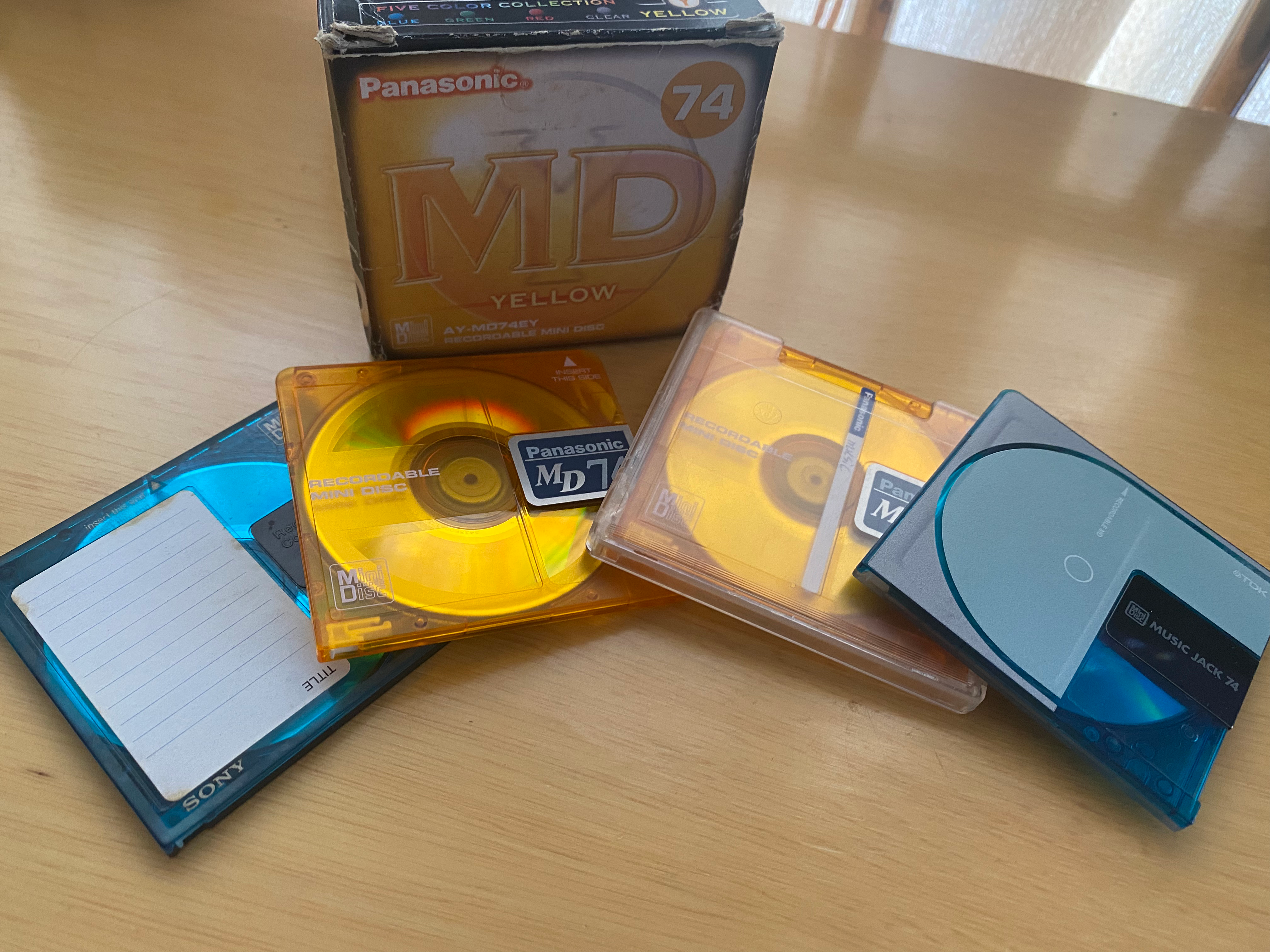
Net MD Walkman的一个显著特点是它可以通过USB连接电脑,直接将电脑中的音乐传输到MD上。这一功能在当时的音乐播放器中是一次重大进步。索尼的Net MD Walkman首次推出是在2001年,型号为MZ-N1。这款产品支持将MP3和WMA文件转换为ATRAC3格式进行传输,并使用了“MagicGate”和“OpenMG”版权保护技术。(就是因为这个技术害得我研究两天的)
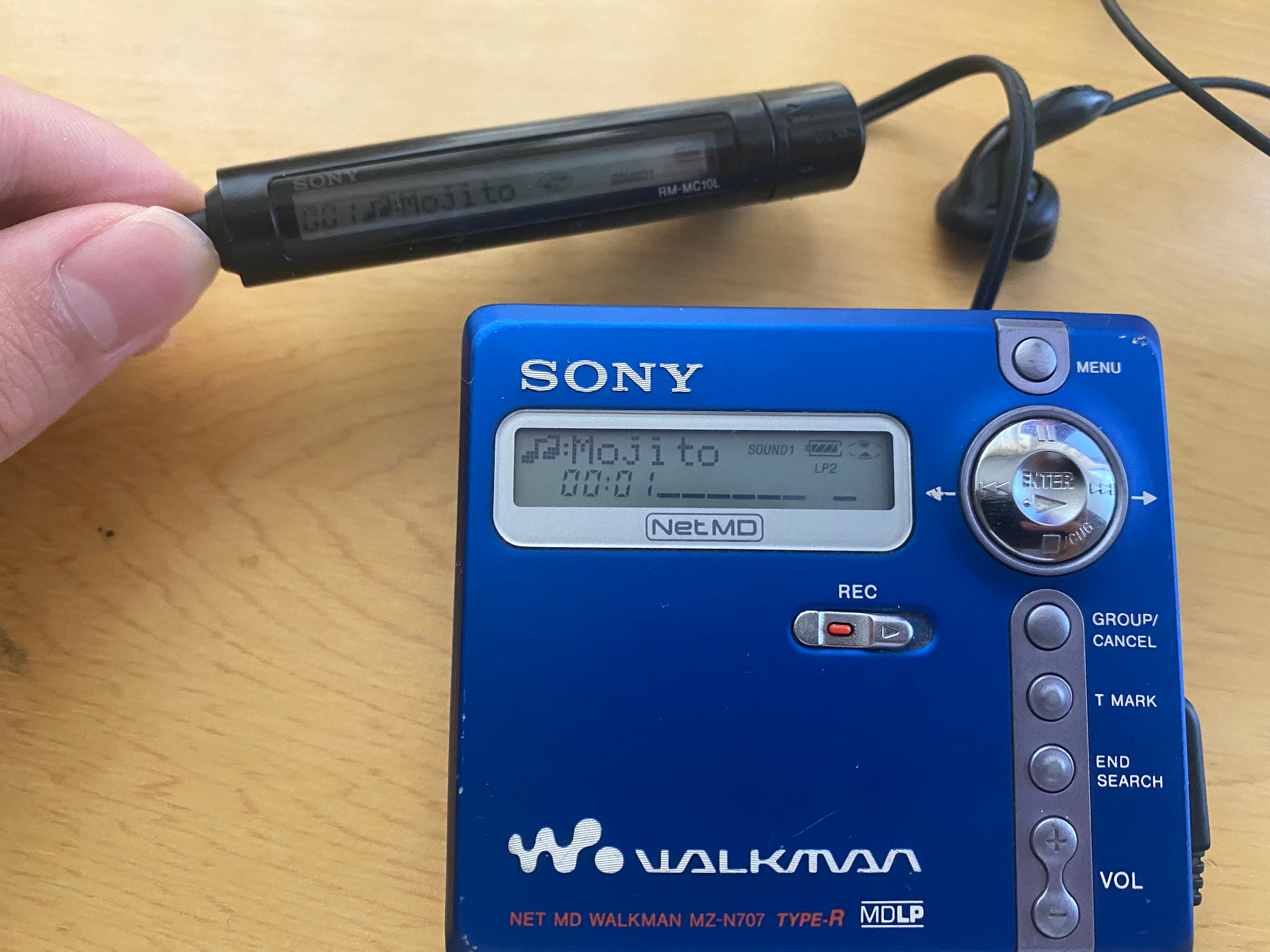
MZ-N1型号的Net MD Walkman具备一些先进的功能,如线性同步录音(TYPE-R),可以在不牺牲太多音质的情况下,以两倍或四倍于原始时间的速度进行录音或播放。这意味着一张80分钟的MD可以播放多达320分钟的音乐。此外,它还具有个人光盘记忆功能,可以从停止的音轨重新播放。
Net MD Walkman的设计也很独特,包括一个全镁合金的机身、一个大型LCD显示屏和一个带有索引搜索功能的线控。它还附带了USB底座附件,可以进行充电和数据传输。
可见Net MD Walkman在当时是一项极为先进的技术。到现在,它仍然是音乐播放器发展史上的一个重要里程碑。
二、如何拷歌
Net MD Walkman有几种拷歌方式,拿我手上这台Sony Net MD Walkman MZ-N707来说,有电脑传输和音频线录制两种方法,使用音频线录制只要将MZ-N707用自带的3.5mm音频线连接到你的音源设备(如MP3播放器、手机、电脑等),打开录制模式,然后用音源设备播放音乐就好了。所以我主要讲讲如何使用另一种方法:使用电脑传输。
1.安装软件
可以用的软件有几个,我这里推荐SonicStage 4.3。
安装包:
【网盘链接】 (密码:ss43)
【备用网盘链接】 (密码:ss43)
除此之外,还可以使用OpenMG Jukebox 2.2、Web MiniDisc。网上也有教程,这里就不多赘述了。
打开下载并解压好的安装包,再打开“SonicStage_4.3cn_final”文件夹,找到SetupSS.exe安装程序,双击安装,然后一路跟着安装向导默认安装就行了。
安装完之后重启电脑,在桌面可以看到SonicStage的软件图标。
2.安装驱动
将Net MD Walkman使用自带的Mini USB数据线连接到电脑,然后右键“开始”图标,选择“设备管理器”。此时一般会出现三种情况:
(1)在“通用串行总线控制器”中看到一个名为“Net MD”或类似的设备,说明驱动已经安装完成,可以跳过这一步。 (2)在“其他设备”中看到一个名为“Net MD”或类似的设备,左侧有一个黄色感叹号,说明驱动未安装,下面介绍如何安装驱动:①下载驱动
驱动包下载:
【网盘链接】 (密码:netmd)
【备用网盘链接】 (密码:netmd)
②解压下载好的安装包,会看到一个名为“NETMD760”的文件夹。
③右键“开始”图标,选择“设备管理器”,在“其他设备”中找到左侧有一个黄色感叹号的名为“Net MD”或类似的设备,右键选择“更新驱动程序”,此时会弹出一个界面,选择下面的“浏览我的电脑以查找驱动程序”,在弹出的窗口点击路径右边的“浏览”,然后找到你存放刚才解压好“NETMD760”文件夹的位置,选择刚才解压好的“NETMD760”文件夹,点击“下一步”。
④不出意外的话,你应该会在“通用串行总线控制器”中看到一个名为“Net MD”或类似的设备,说明驱动已经安装完成。
(3)未发现设备:检查数据线是否插好,USB接口是否损坏,Net MD是否有电且保持开机显示“PC→→MD”的状态,或检查Net MD是否损坏,也可以将这两个驱动包下载安装试试:驱动包下载(1):
【网盘链接】 (密码:netmd)
【备用网盘链接】 (密码:netmd)
驱动包下载(2):
【网盘链接】 (密码:netmd)
3.准备音乐
在音乐网站下载.mp3格式的音乐文件,放在一个单独的文件夹中。
推荐flac.life或2.5.0及以前版本的洛雪音乐搭配六音音源使用。
4.拷入音乐
(1)打开SonicStage,将鼠标悬停在“音乐源”界面,在下拉选项卡中选择“导入文件夹”,只勾选你存放音乐的文件夹前的方框,将下方的“MP3文件[*.mp3]”勾选上,点击“确定”,等待歌曲导入。
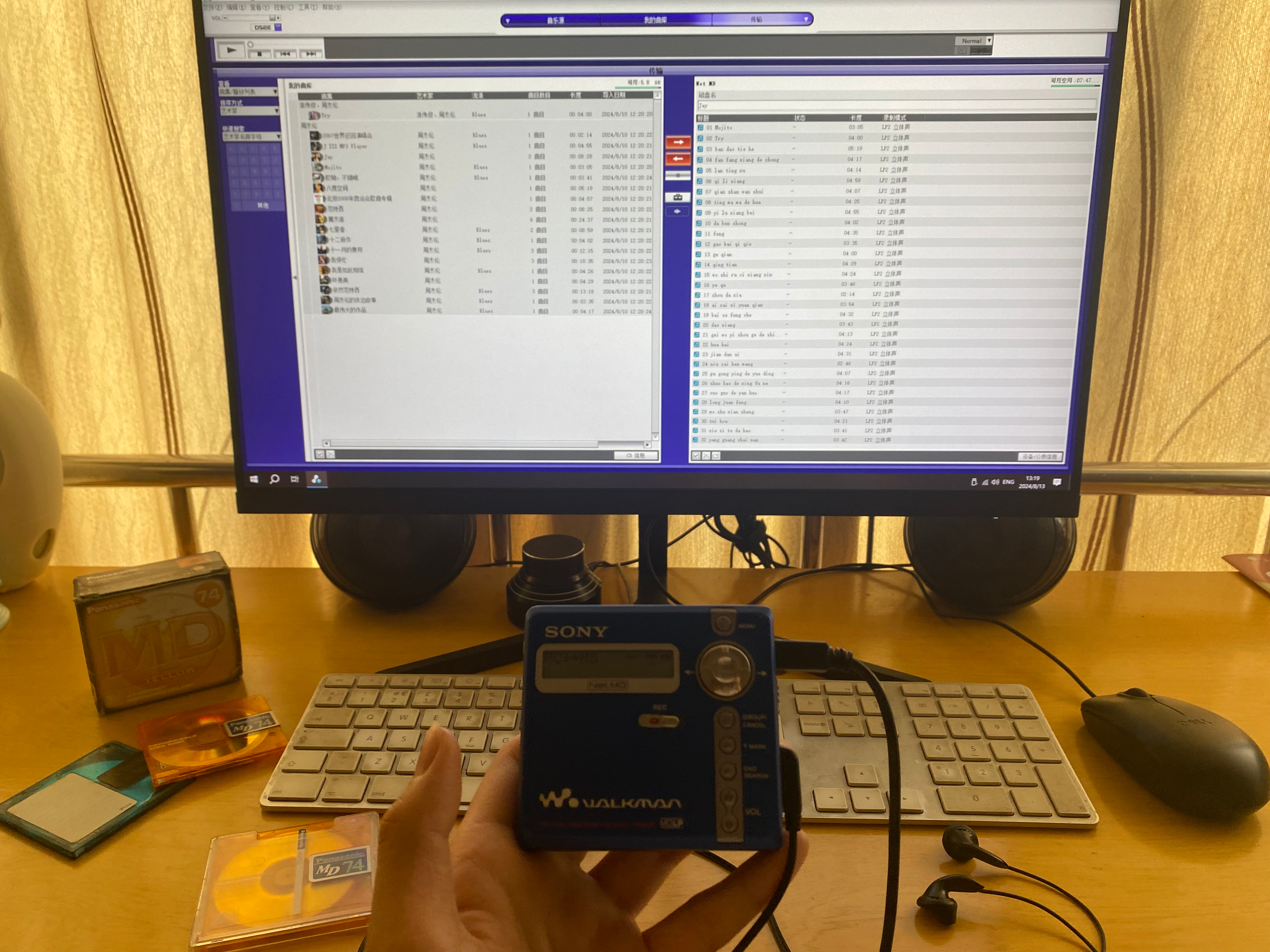
(2)然后将Net MD用数据线连接电脑,将鼠标悬停在“传输”界面,在下拉选项卡中选择“Net MD”或类似的选项。在左侧方框内点击左下角的“√”全选或按住键盘上的“Ctrl”键并用鼠标点击选择你想要拷入Net MD中的歌曲。
(3)选择好你要拷入Net MD中的歌曲后,点击中间的“→”开始拷入。等待软件自动转换并拷入。注意,每张MD都有时间或容量,拷满了就拷不进了。如果你听到一声悦耳的音乐并看到歌曲后显示“已传输”,那么恭喜你,你已经一帆风顺地成功拷入了。
如果你并没有成功,那么看看下面的常见问题吧:三、常见问题
1.打开SonicStage时弹出“系统信息不一致……”之类的,出现无法传输音乐、不允许转换或是无法响应等问题。
SONY在SonicStage中加入了版权技术。此软件每一次启动的时候,都会检查计算机系统信息,如发现有与最初安装时系统信息记录不符的时候,就会启动失败。或是即使启动了,有些歌曲也会不允许转换,能够转换(刻录)的那几首歌往往都是前面没出现问题之前没有刻录过的歌曲,不允许转换的歌曲是因为启动后软件发现与最初刻录信息不符所致。
解决的办法只有升级SonicStage或是重新安装SonicStage。而有些文件在卸载的时候是无法删除的,所以就残留在系统里。即使你反反复复重新安装,前面没有被删完的信息还会被识别出来,所以和没有重装一样。而SONY的SonicStage在安装时又要求系统非常的干净,有时候真的能被SONY弄疯。
(1)先备份下载好的音乐,以免被删除。然后把所有USB存储设备从电脑上拔掉(你的Net MD、U盘、USB移动硬盘盒之类的),然后使用Geek把所有和OpenMG相关的软件全部删掉。
Geek下载:
【网盘链接】 (密码:Geek)
【备用网盘链接】 (密码:Geek)
下载好后双击打开Geek,按顺序依次卸载:
① SonicStage 4.3(如果有其他的刻录软件,例如OpenMG Jukebox、Music Center之类的也要卸载)
② OpenMG Limited Patch
③ OpenMG Secure Module
然后你的电脑应该会自动重启,重启后找到以下路径删除文件夹:
① C:\Program Files\Common Files\Sony Shared
② C:\Program Files (x86)\Sony
删完上面两个,后面的就要权限了,首先下载安装Everything:
Everything安装包:
【网盘链接】 (密码:Everything)
【备用网盘链接】 (密码:Every)
双击打开下载好的安装包,跟着安装向导一路默认安装。安装好后双击打开Everything,等待扫描完成后在上方的搜索栏中搜索“Documents and Settings”,在搜索结果的“Documents and Settings”文件夹上右键,选择“属性”,在弹出的界面顶部选择“安全”,然后点击右下角的“高级”,在弹出的界面中,点击左下角的“更改权限”,选中“Everyone”,然后点击左下角的“编辑”,将弹出界面中上方的“类型”选择为“允许”,“应用于”选择为“此文件夹、子文件夹和文件”,勾选下方的“完全控制”,最后连续点击三次“确定”。
给完权限后在Everything中搜索Sony、SonicStage和OpenMG,除了你下载的安装包和在系统文件夹(system、system32)里面的文件,其他的全部删掉,删不了的就再给权限或者结束进程再删。
文件删完了,该删注册表了。
按下键盘上的“Win”键和“R”键,在弹出的运行窗口输入“regedit”,或者右键“开始”菜单图标,点击“运行”,打开注册表编辑器,删除以下文件夹:
① HKEY_CURRENT_USER/Software/Sony Corporation
② HKEY_LOCAL_MACHINE/Software/Sony Corporation
反正带Sony、SonicStage和OpenMG的全删了。删完记得清空回收站!!!
删完重启电脑后再双击打开SonicStage安装包(上面有下载链接),一路跟着安装向导默认安装就好了。
如果按照上面的步骤一步一步完成了的话,那么你的问题应该已经解决了。
如果还是没有解决或者是其他的问题的话可以在下方评论提问,作者看到会尽快解答。也可以加作者QQ(1825425761)提问,加好友提问备注“Net MD”。希望这篇博文能对你有所帮助,谢谢!